

Mac M4(Silicon) にて、無料でWindowsを動かす
2025-11-26 11:34:44
長らくWindowsを敬遠していたのだが、
学校の授業でPower BIを使うことになって、
Power BIのブラウザ版だと機能制限があるというので、
思い切って準備してみることにした。
仮想化は、去年無料になったVMware Fusion
Power BIのためだけに、Windowsのライセンスを買うのもなんだかなーって思ったので、
Windows Insider Previewプログラムに参加して、無料でWindowsを使わせてもらう。
もしこれで、後々無料じゃなくなっても、どうせ普段使いしないので、途中で使えなくなってもまあ諦めるぐらいの気持ちではいる。
ということで、やったことを。
環境情報
まずは環境情報。
MacBookAir の、2025 M4
$ sw_vers
ProductName:		macOS
ProductVersion:		15.7.2
BuildVersion:		24G325
VMware Fusionのインストール
まずVMware Fusionをインストールする。
(Proって昔はついていたけど、今はこれが取れて無料でProの機能が使えるみたい)
VMwareがBroadcomに買収されたので、Broadcomアカウントが必要みたい。
gmailだと登録できないという情報もあったが、僕は問題なく登録できた。
流れはちょっと複雑なので、下記を参考にするほうがよい。
無償化されたVMwareを使用してみる | 株式会社エー・エム・ティー
BroadcomのSupport Portalからアカウント登録。
そのあと、VMwareのサイトのProductから、「SEE DESKTOP HYPERVISORS」をクリックして、
進んでいって、VMware Fusion 13.6.4をダウンロード。
ただし、住所登録はしないといけなかった。
うーん、入れたくはないけど、まあ別にいいか。
Windows のダウンロード
下記から、Windows Insider Preview プログラムへ登録する。
https://insider.windows.com/ja-jp/about-windows-insider-program/
Microsoftアカウントは元々持っていたものを使った。
で、
MacのSiliconで動かすためには、
ARM64用の実行ファイルが必要なので、下記リンクからダウンロードする。
https://www.microsoft.com/en-us/software-download/windowsinsiderpreviewARM64
Canaryはかなり最先端のビルドらしくて、
流石に安定性に欠けるかなと思い、Devにする。
2025/11/25現在、Build 26200だった
言語はEnglish (United State)しかない。
くそ、せめてUKが良かった。
13GBもあるけど、VHDXファイルがダウンロードできる。
(普通のISOなら8GBでいいのに)
Qemuにて、ファイルの変換
qemu-imgコマンドにて、
VHDXファイルを、VMware Fusionなどで利用可能なVMDKファイルに変換する。
まずはbrewにて、qemuのインストール
$ brew install qemu


$ qemu-img --version
qemu-img version 10.1.2
Copyright (c) 2003-2025 Fabrice Bellard and the QEMU Project developers
続いてダウンロードしたVHDXファイルを指定して変換をかける
$ qemu-img convert -f vhdx -O vmdk Windows11_InsiderPreview_Client_ARM64_en-us_26200.VHDX Win11_ARM64.vmdk
13GBだけど、数分で終わった。
変換後のファイル名はなんでもよかったが、わかりやすい感じに。
VMware Fusionで動かしてみる
この動かすところで少しハマった。
どこから起動すればVMDKファイルを指定すればいいのか分からない。
で調べてみると、
下記の記事が見つかり、
待望のM1 Mac対応のVMware Fusion Tech Previewを試してみた! コイツ、Windows11 Insider Previewも動くぞ。 - とむむの日々
Windowsとしてではなく、Other 64 ARMとして起動する必要があるらしい。
下記の流れ。
まず、Create a custom virtual machineを押す

Other から、Other 64-but Armを選択
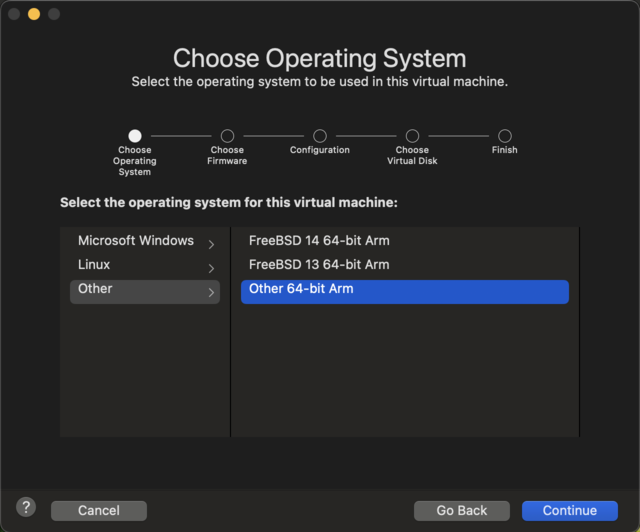
ここで、Choose virtual disk ボタンからVMDKファイルを選択して先に進む。
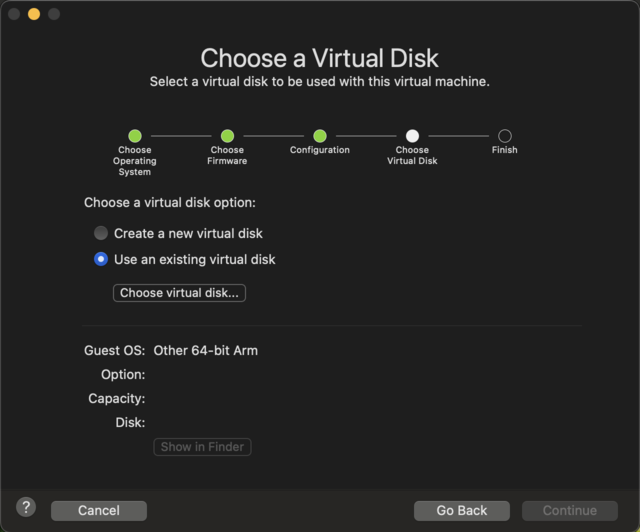
名前がOther 64 ARMで起動しちゃうが、あとで変えることができる。
最初は、プロセッサーは2つ、メモリは4GBにして起動したが、
あとでPower BIが上手く動くようになんどか試して、プロセッサー4つ、メモリ8GBにした。
で、起動すると、Windowsのインストール画面が出るので、
国や言語を選んだ後、
Wifiマークがでて、
「Let’s connect you to a network」と表示される。
で、ここで上記の記事では、”I don’t have internet”を押せと書いてあるのだが、
これが出てこない。
どうしたものかと思って調べると、redditにて、
Unable to connect to network (Apple Silicon) : r/vmware
Wifiマークの画面で、Shift + F10 を押してコマンドプロンプトを起動。
そして、そこで、
$ oobe\bypassnro
を実行する。
すると、ここで”I don’t have internet”が押せるようになる(もしかしたら一回再起動したかも。)ので、
それから先に進む。
その後はもうインストール完了まで特に問題はなかった。
インストールした後、インターネットに繋がらないので、
下記記事を参考にした。
M1 Mac対応のVMware Fusion Tech PreviewでWindows11もネットワーク接続できるぞ!(追記:サウンド有効化、CD/DVD利用も可能に!) - とむむの日々
上記記事ではコマンドプロンプトを管理者権限で起動しているが、
たまたまPowerShellが管理者権限で開いたのでそっちで。
下記を実行
2つ目のコマンドでなんかKeyが表示されるが、特に覚えておく必要はなさそう。
$ bcdedit /debug on

$ bcdedit /dbgsettings net hostip:10.0.0.1 port:55555

$ shutdown -r -t 0
再起動すると無事にネットに繋がる。
で、画面サイズが上手く合わないと思っていたのだが、
Windows起動している状態で、
下記のように、Reinstall VMware Toolsを押す。
(Reinstallと書いてあるが、まだ一度もインストールしたことない。まあとりあえず押す)

すると、Dドライブにマウントされるので、
Windows上でツールインストールを実行。
終わると自然と画面サイズが調整できるようになる。
Windowsのディスプレイ設定でもいじれるからお好きなサイズに。
Mac Silicon上のWindowsでは、VMware Toolsはインストールできないって記事も見かけたけど、そんなことはなかった。
最近更新されて、できるようになったのかな?
あとは、Macからのファイル共有かな。
下記を参考に、ファイル共有ONにしてWindowsと共有できた。
VMware Fusion 13.5 M2 MacとWindows11のファイル共有
Microsoft Storeから、Power BIを探してインストールし、無事に動かすことが完了。
ふー。いけるもんだな。普段遣いしないならこれで十分そう。
参考
無償化されたVMwareを使用してみる | 株式会社エー・エム・ティー
VMware Fusion Proをインストールする | Flake’s Stack
Windows PCはもうすぐMacになることが出来なくなるが、MacはWindows PCにだってなれる(ARM版Windows 11 Insider Preview CanaryをVMware Fusion環境に導入したお話) - シン・ひよりんだいとぅきおちゃんぎんらんど
M1 Macに無料でWindows 11 Proをインストールした話。
Tableau DesktopがAppleシリコン対応アプリじゃない件 その3|th_tableau
待望のM1 Mac対応のVMware Fusion Tech Previewを試してみた! コイツ、Windows11 Insider Previewも動くぞ。 - とむむの日々
M1 Mac対応のVMware Fusion Tech PreviewでWindows11もネットワーク接続できるぞ!(追記:サウンド有効化、CD/DVD利用も可能に!) - とむむの日々
Unable to connect to network (Apple Silicon) : r/vmware
VMware Fusion 13.5 M2 MacとWindows11のファイル共有
There are currently no comments on this article, be the first to add one below
Add a Comment
Note that I may remove comments for any reason, so try to be civil. If you are looking for a response to your comment, either leave your email address or check back on this page periodically.